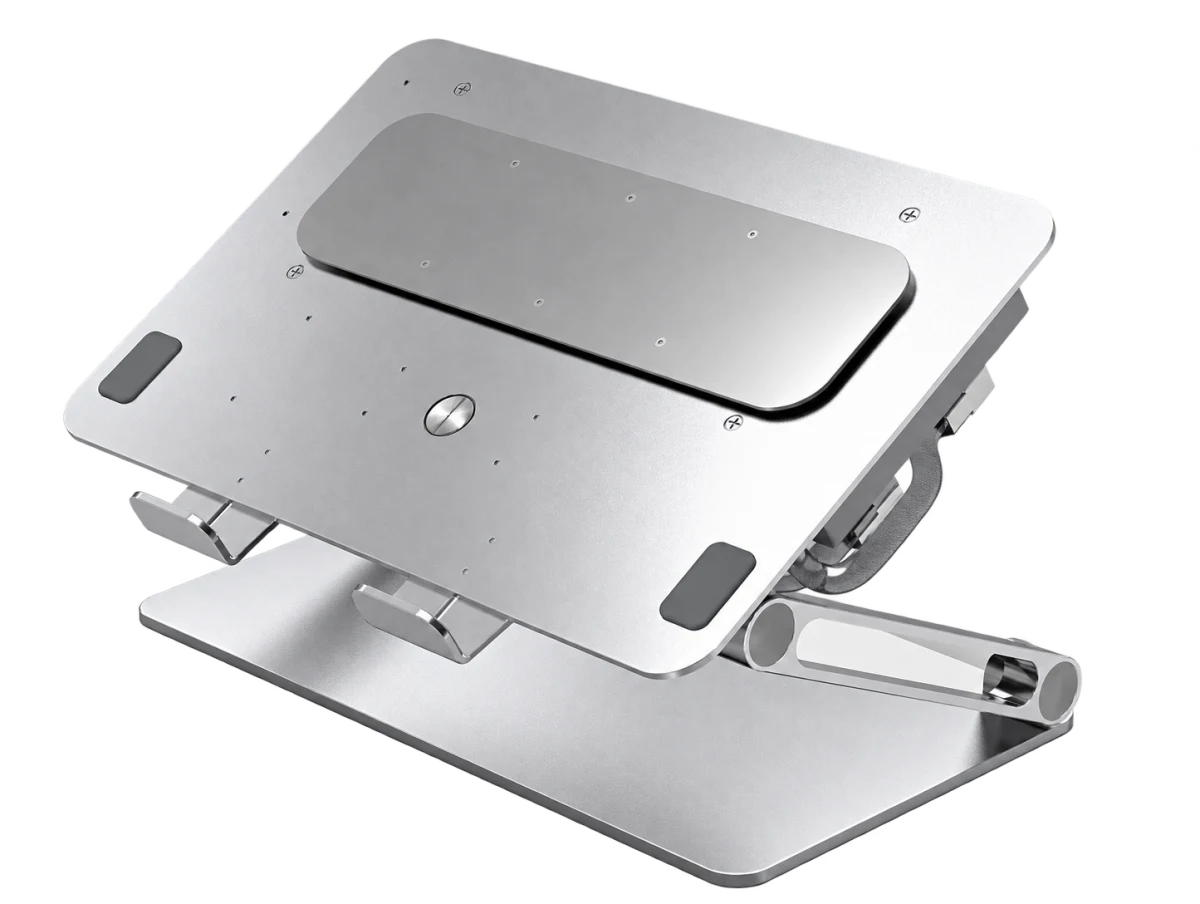
贴合底壳,接触传热
金属导冷面板接触笔记本底壳,建立外部传热路径。底壳材质、平整程度与接触面积,都会影响实际效果。
COOLING, FROM THE INSIDE OUT
将半导体主动制冷与液冷散热结合,通过与笔记本底壳接触的导冷面板,把外部散热融入你的桌面工作流。
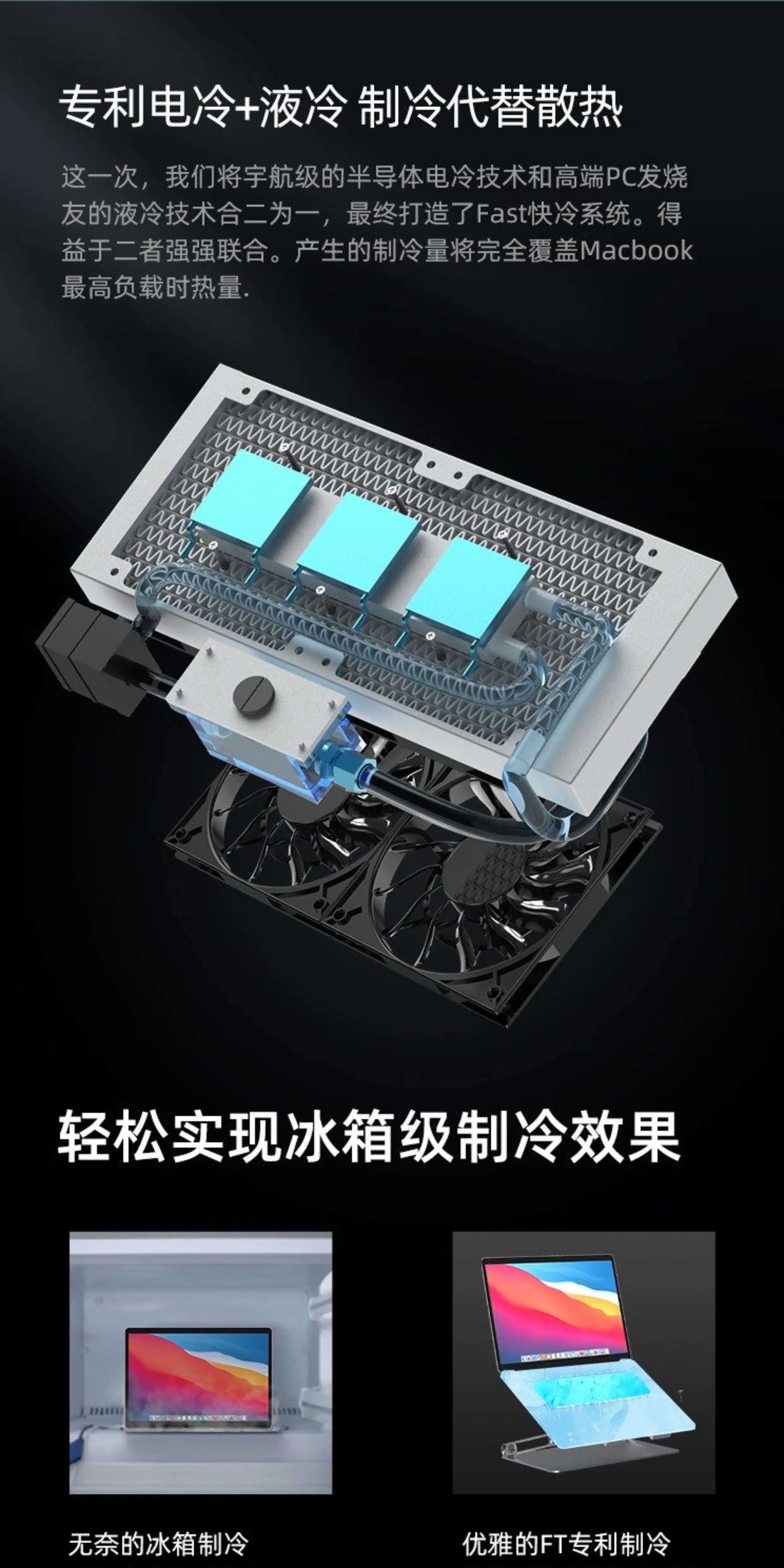
金属导冷面板接触笔记本底壳,建立外部传热路径。底壳材质、平整程度与接触面积,都会影响实际效果。
通过半导体制冷模块降低导冷面板温度,配合软件调节制冷强度,为持续负载提供散热支持。
水路、散热排与风扇协同工作,将制冷模块热端的热量带走。可调角度的支架,也让桌面摆放更灵活。
具体结构与配置以所购型号为准。实际散热表现随电脑型号、负载及环境条件而变化。
TEMPERATURE, IN SYNC
配套软件读取 CPU 温度,通过蓝牙调节散热器制冷面板的目标温度。调节的关键,是面板温度比环境温度低多少。
CPU 温度高:增大相对环境温度的降温幅度,让面板更凉,增强制冷。
CPU 温度低:减小降温幅度,让面板温度尽量贴近环境温度,减少过冷。
通过随 CPU 温度动态调整温差,减少低负载时的过度制冷,降低冷凝水产生的风险。建议使用自动模式,并保持配套软件运行。
示例环境温度:28°C · 目标温度随 CPU 温度变化
面板目标温度:
比环境温度低:
增大与环境温度的温差,逐步增强制冷
图中 28°C 环境温度及曲线参数仅为示例,实际目标温度取决于环境温度和客户端配置,并非实时读数。
MADE FOR YOUR WORKFLOW
面向长时间使用电脑的桌面场景,尤其是需要持续计算的工作。
01 / DEVELOPMENT
项目构建、模拟器、多任务并行。为持续运行的开发环境增加一条外部散热路径。
编译 · 虚拟机 · 本地计算02 / CREATIVE WORK
从时间线预览到长时间导出,让散热器在你处理素材时跟随 CPU 温度工作。
视频剪辑 · 特效制作 · 渲染导出03 / DESKTOP SETUP
搭配外接显示器、键盘与鼠标,按工作习惯调整支架角度,组成自己的创作桌面。
多屏工作 · 长时间使用 · 桌面扩展FIND YOUR XUANBING
先看电脑型号,再看实际负载。以下按当前商品选项整理,购买前可向店铺确认适配与库存。
商品页面向常规 MacBook Pro 的选项,适合先按具体机型与日常工作负载咨询选择。
查看商品与适配建议 ↗商品页面向 i9 与 Max 机型的选项,适合有持续高负载需求的用户重点了解。
查看商品与适配建议 ↗商品页面向 MacBook Air 的选项。具体适配范围与是否可购买,请以店铺确认为准。
查看商品与适配建议 ↗接触式制冷效果与电脑底壳材质和贴合程度有关。不同代际设备的连接方式可能不同,已有散热器的用户可先查看说明书或联系店铺确认。
HARDWARE + SOFTWARE
从这里进入完整下载页,按步骤安装、连接散热器并启用自动模式。图片说明、常见问题与历史版本都在同一处。
已经安装?更多自动模式与参数设置,请查看完整产品说明书 ↗
A FEW THINGS TO KNOW
玄冰通过与电脑底壳接触来传热,金属底壳的材质、形状、贴合程度和电脑内部传热设计都会影响效果。请结合具体型号与使用负载,先查看产品说明书或向店铺咨询适配。
使用 CPU 温度联动时,需要配套软件保持运行并与散热器连接。软件读取温度并发送调节指令;关闭窗口与退出程序的行为请以各系统的使用说明为准。
建议优先使用自动模式:CPU 温度高时,让面板温度比环境温度降低更多;CPU 温度低时,减小温差,让面板温度尽量贴近环境温度。这样可减少不必要的过冷,降低冷凝水产生的风险。手动设定过低温度可能产生冷凝水,请先阅读完整说明,并按推荐参数操作。
进入软件下载与使用说明,即可看到 Windows、macOS 的下载入口、安装步骤和图片说明。已有旧型号设备的用户,也可在说明中查找适用版本。