先看结论
高级版适合想按使用场景切换方案的用户。如果你是 M 系列 Max 高负载用户,可以在默认方案基础上选择更积极的制冷策略;如果不想研究参数,优先使用默认推荐方案。
先选方案
- M 系列日常使用一般先保持默认保守方案。
- M5 Max、M3 Max 这类长时间满负载用户,如果默认方案压不住热量,可以切到更强方案。
- 老款 Intel 高负载用户如果压不住热量,也可以参考强劲方案,但不再作为主线说明。
- 音乐创作、录音等对风扇噪音敏感的场景,可以更早提高散热器制冷强度,降低电脑内置风扇噪音。
设置原则
- 不要一味追求越冷越好,稳定、不过冷才是长期使用的重点。
- 如果你不确定参数含义,不建议随意改温差和风扇水泵曲线。
- 设置后观察一段时间:看电脑是否流畅、风扇是否降低、是否有异常结露迹象。
查看详细说明
联机自动调温模式高级版的设置方法如下:
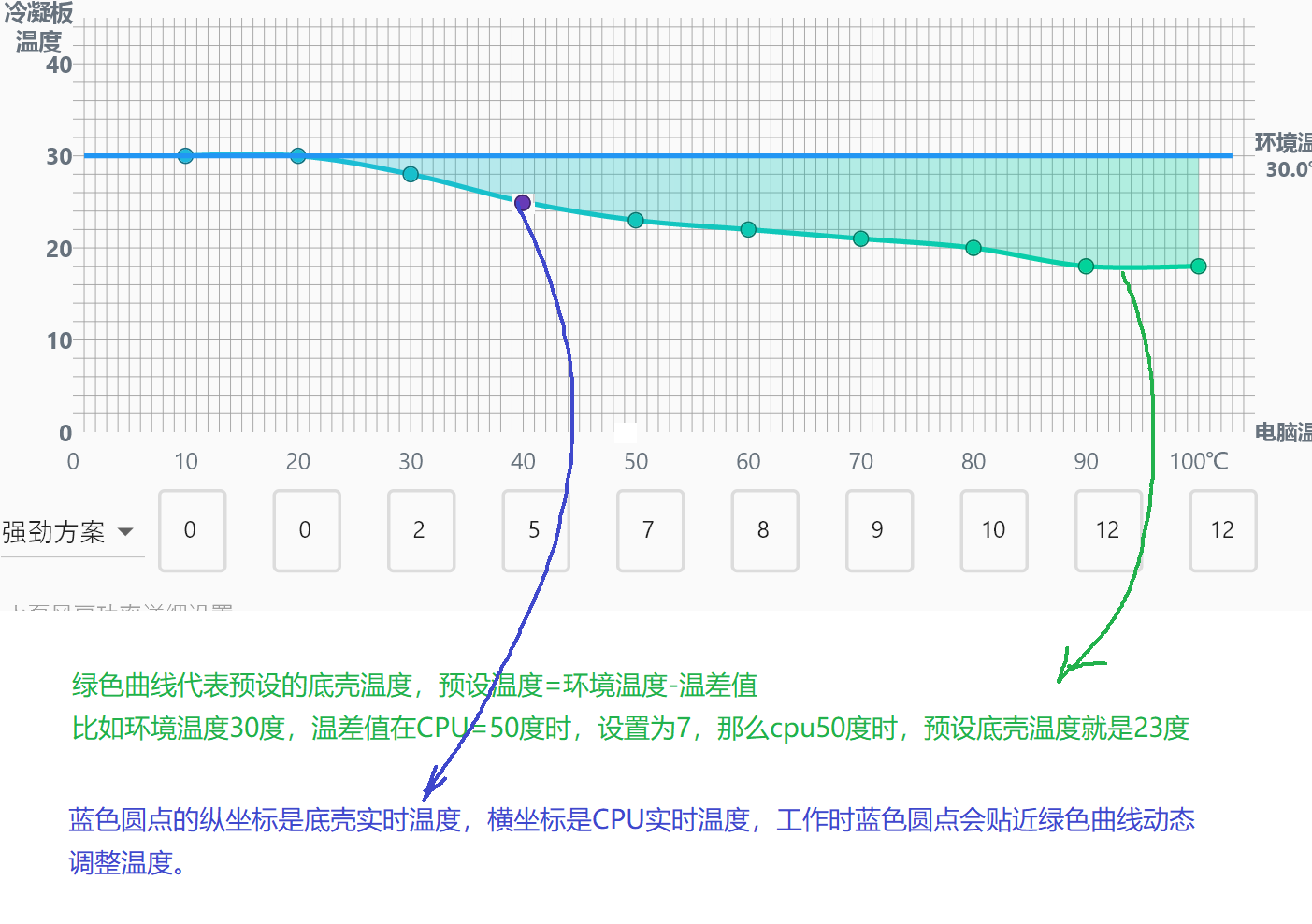
我们根据上百个用户的反馈,设置了如下温度参数曲线,可以确保电脑在低温中温高温时候都可以平滑的控制底壳温
使用时Arm用户保持默认的保守方案即可正常工作。
如果时MacbookPro2019i9用户,需要把保守方案改成强劲方案才可以完全压住。
如果是音乐创作用户,对内置风扇的噪音笔记敏感,可以在cpu温度中温区就开始大幅降低底壳温度,确保低温时候就把温度压下来,让内置风扇速度不会突然变高。修改方法是选择自定义方案,把70.对应的9温差 80对应的10温差都改成12。